
戴尔Wyse3040实现无盘飞牛NAS
本期教程视频已经发布在B站:点击直达B站查看视频教程。
手头刚好有一台Wyse3040,16G的EMMC,想实现无盘的飞牛NAS。存储空间使用了云服务建立ISCSI,飞牛上虚拟磁盘实现。整个存储位置都是用网盘实现。
使用了openlist和飞牛自带的云端挂载,以及使用TaoSync进行文件同步,下载上使用了Aria2进行RPC推送。
硬件有无线网卡,顺便让飞牛开启了无线WIFI,整机上只接上电源即可,非常干净清爽。
使用效果可以看视频:
详细教程来啦。
一、准备工作:
1、一台X86的wyse3040
2、网线连接。
3、外设:显示器,键盘
4、U盘:用于制作飞牛启动盘。
5、可以划分ISCSI Target的服务器(也可以是本地的NAS,飞牛、群晖、威联通都支持ISCSI管理了)
首先是制作飞牛启动盘,这个直接前往飞牛官网,查看官方教程(https://help.fnnas.com/articles/v1/start/install-os.md),官方教程非常详细,这里就不再多说了。
这里要注意的是,Wyse3040这个主机的Bios里的设置。
1、调整启动顺序,让做好的启动U盘作为主要启动,这样就可以去安装飞牛了。

2、顺便开启主板wifi功能,方便后面安装wifi驱动。

飞牛的安装过程就略过了,详细可以直接看飞牛官方教程。
二、进入飞牛系统后
2.1 、虚拟磁盘的创建。
首先是进入到云服务,然后输入这些脚本开启云端到target。
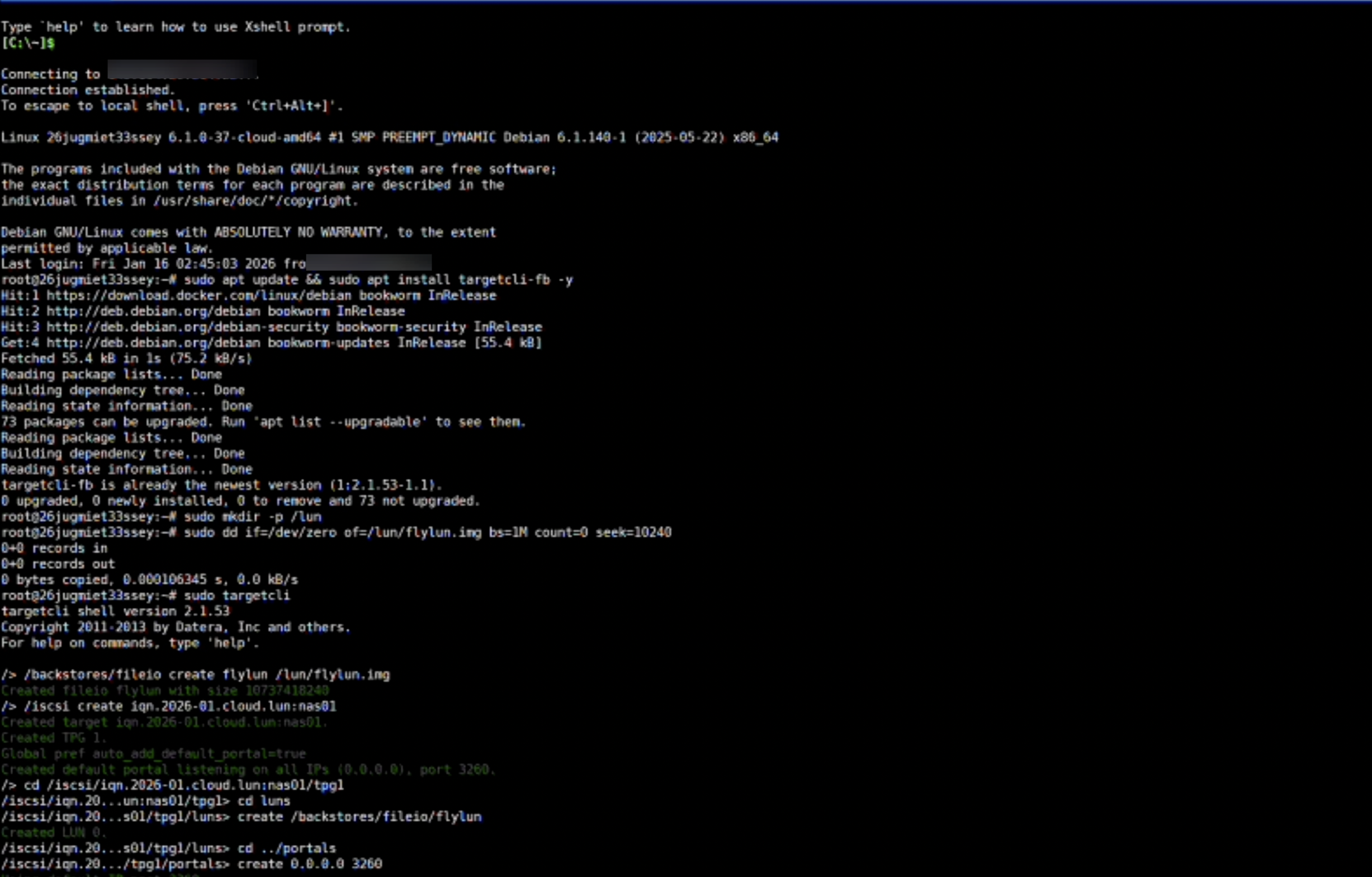
# 安装工具
sudo apt update && sudo apt install targetcli-fb -y

# 创建 LUN 文件(例子:10G)
sudo mkdir -p /lun
sudo dd if=/dev/zero of=/lun/flylun.img bs=1M count=0 seek=10240


# 用 targetcli 创建 iSCSI 服务
sudo targetcli

#1.创建 LUN 后端
/backstores/fileio create flylun /lun/flylun.img

#2.创建 iSCSI target
/iscsi create iqn.2026-01.cloud.lun:nas01

#3.进入 tpg1 目录
cd /iscsi/iqn.2026-01.cloud.lun:nas01/tpg1

#4.挂载 LUN
cd luns
create /backstores/fileio/flylun

#5.开放端口 0.0.0.0:3260
cd ../portals
create 0.0.0.0 3260

#6.关闭登录验证(图方便)
cd ../
set attribute authentication=0

#7.设置一个登陆连接名称
cd /iscsi/iqn.2026-01.cloud.lun:nas01/tpg1/acls
create iqn.2026-01.com.fnas:my-nas-client

#7.保存退出
cd /
saveconfig
exit
云端开启后,需要到飞牛的设置连接,因为飞牛的界面上没办法直接连接,我们需要通过飞牛的SSH连接到飞牛,这里要在设置里开启SSH。
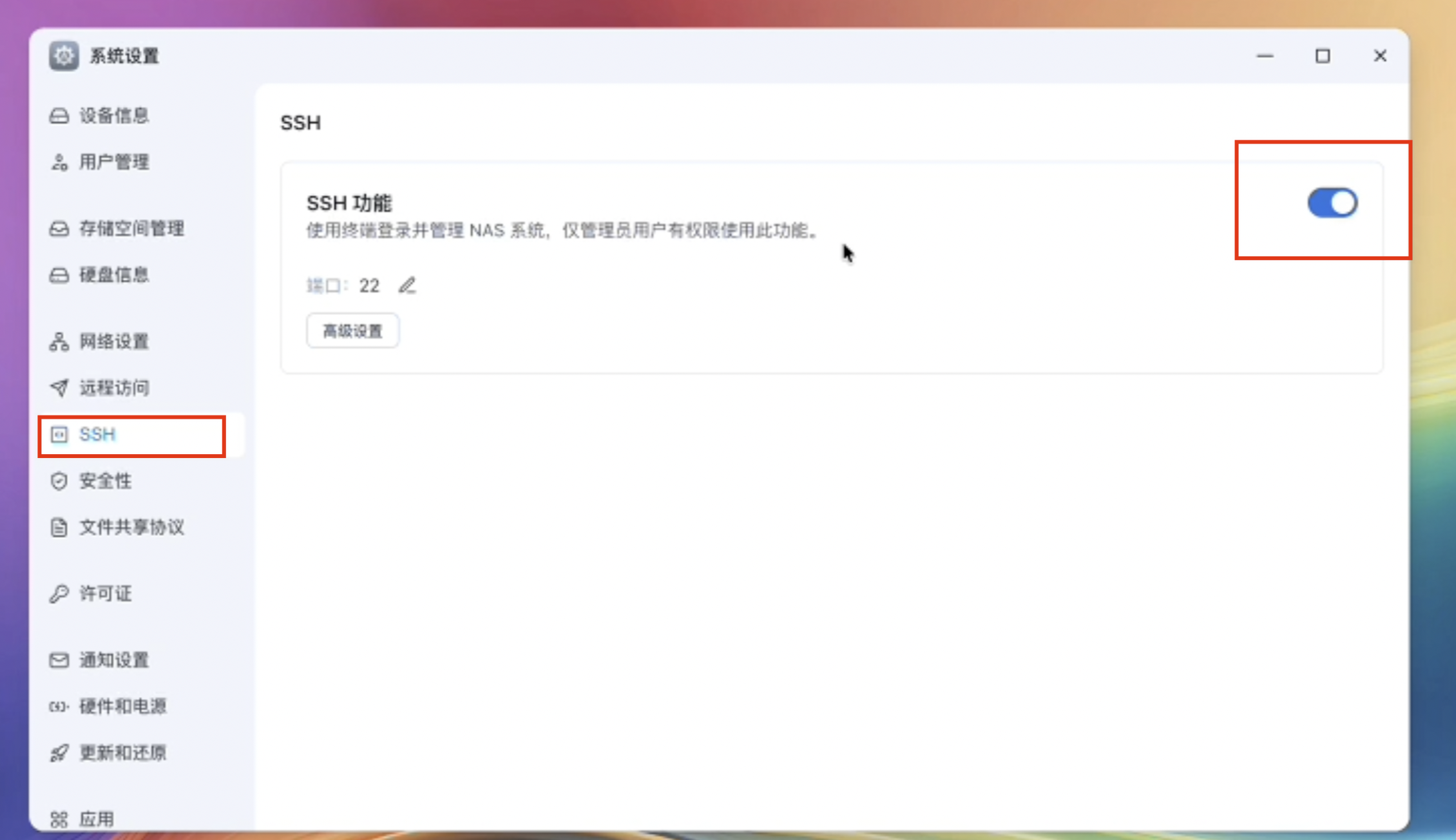
连接飞牛SSH后,同样是运行脚本代码。
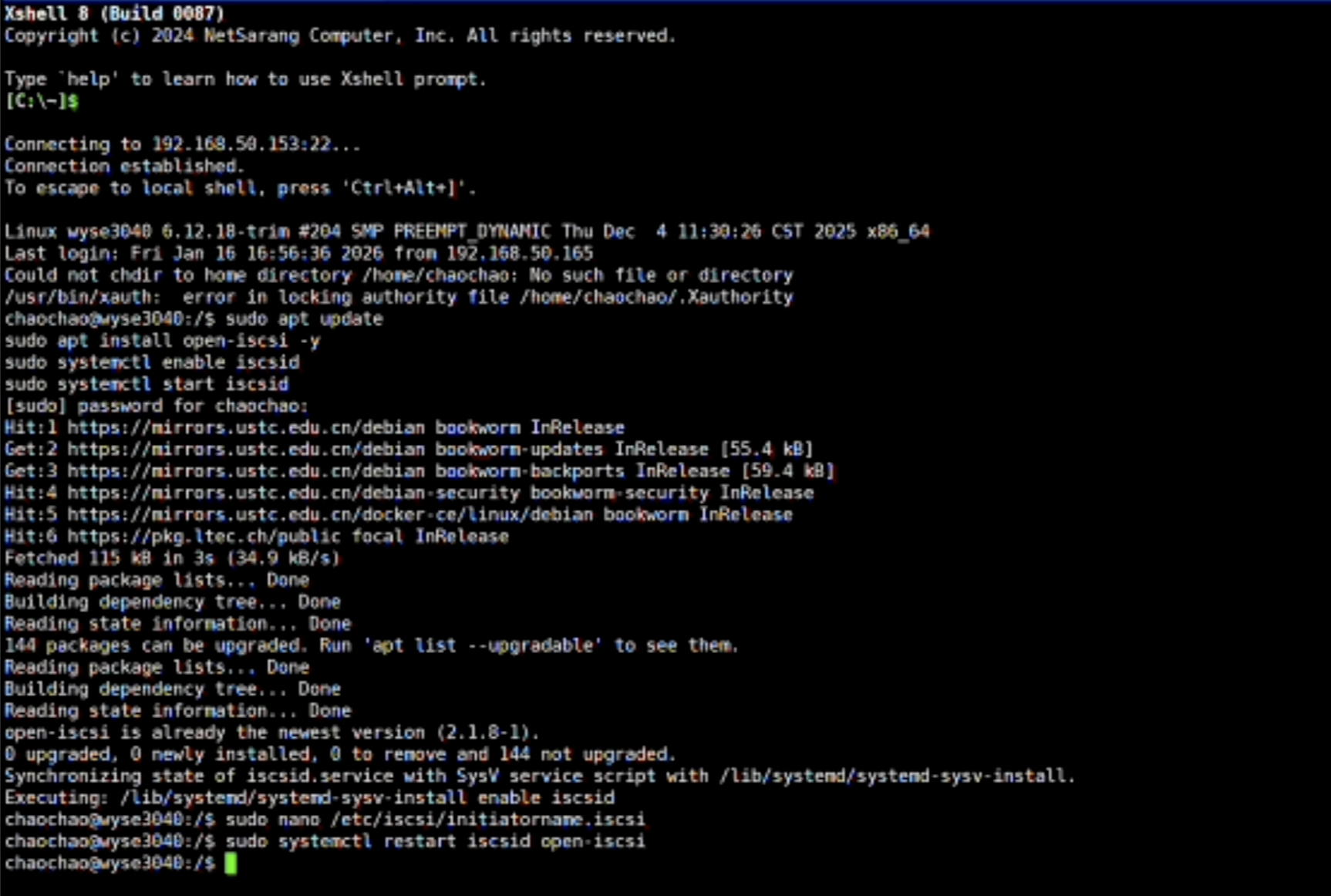
#安装iscsi并运行

sudo apt update
sudo apt install open-iscsi -y
sudo systemctl enable iscsid
sudo systemctl start iscsid

#修改名称一致
sudo nano /etc/iscsi/initiatorname.iscsi
InitiatorName=iqn.2026-01.com.fnas:my-nas-client
#按 Ctrl + O 保存,Enter 确认,Ctrl + X 退出)

#重启服务
sudo systemctl restart iscsid open-iscsi
# 发现云服务器的target
#sudo iscsiadm -m discovery -t sendtargets -p 你的云服务ip
# 登陆挂载 iqn.xxx.yyy替换为自己的target
#sudo iscsiadm -m node -T iqn.xxx.yyy -l
# 启动自动登陆
#sudo iscsiadm -m node -T [云服务器的那串长IQN] -p [云服务器IP] --op update -n node.conn[0].startup -v automatic
#sudo iscsiadm -m node -T [云服务器的那串长IQN] -p [云服务器IP] --op update -n node.startup -v automatic完成后,回到飞牛的管理页面,发现已经有磁盘在了。
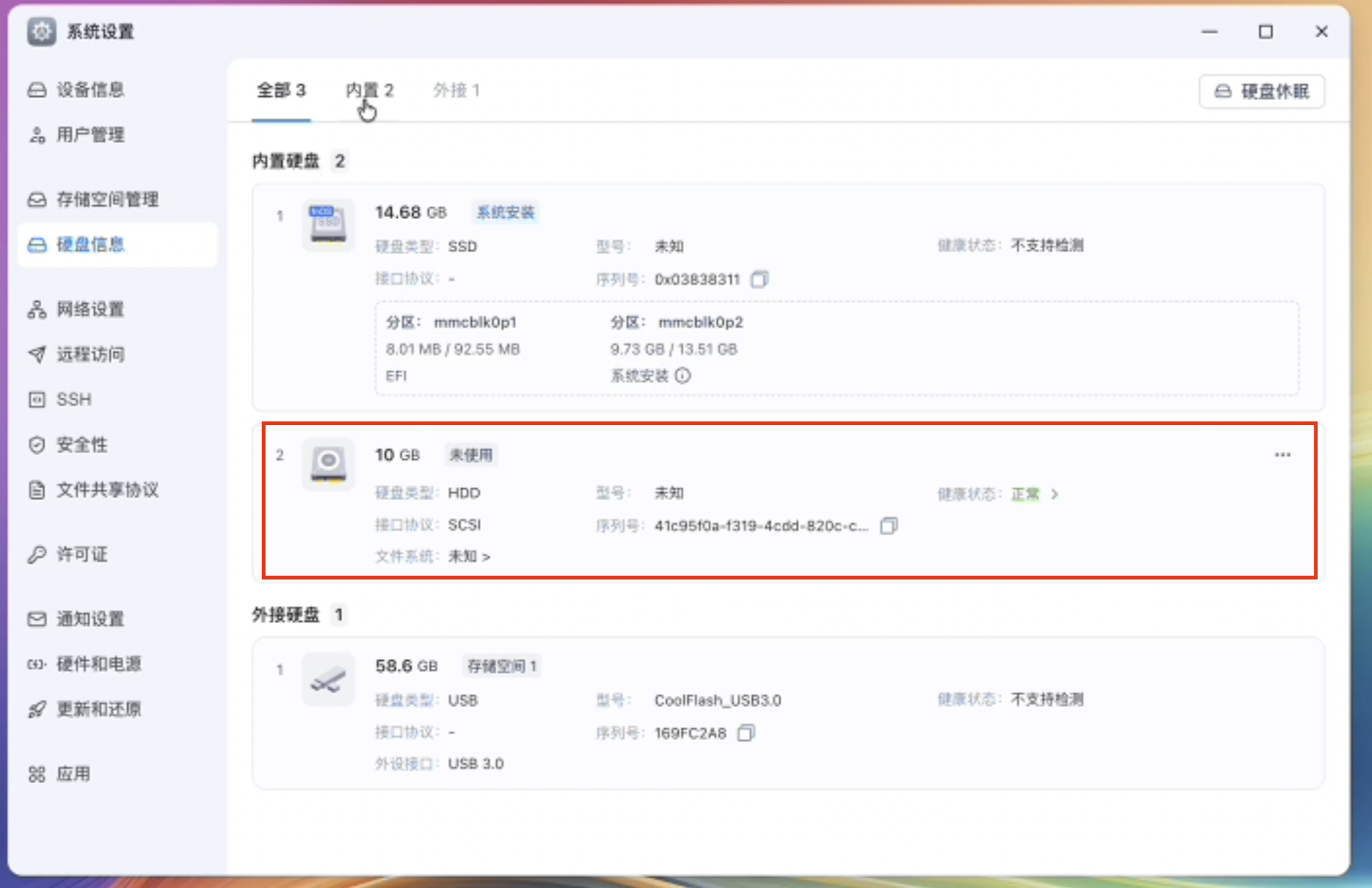
剩下的就当作一个本地磁盘一样创建存储空间即可。
如果你没有云端磁盘,像我这样用USB3.0的U盘也可以。
2.2 、给3040安装无线网卡驱动。
刚好还在SSH界面里,我们直接给安装3040的网卡驱动,安装完成后重启。
sudo apt update
#安装Marvell驱动包
sudo apt install firmware-libertas firmware-linux firmware-linux-nonfree

#加载
sudo modprobe mwifiex_pcie
sudo reboot
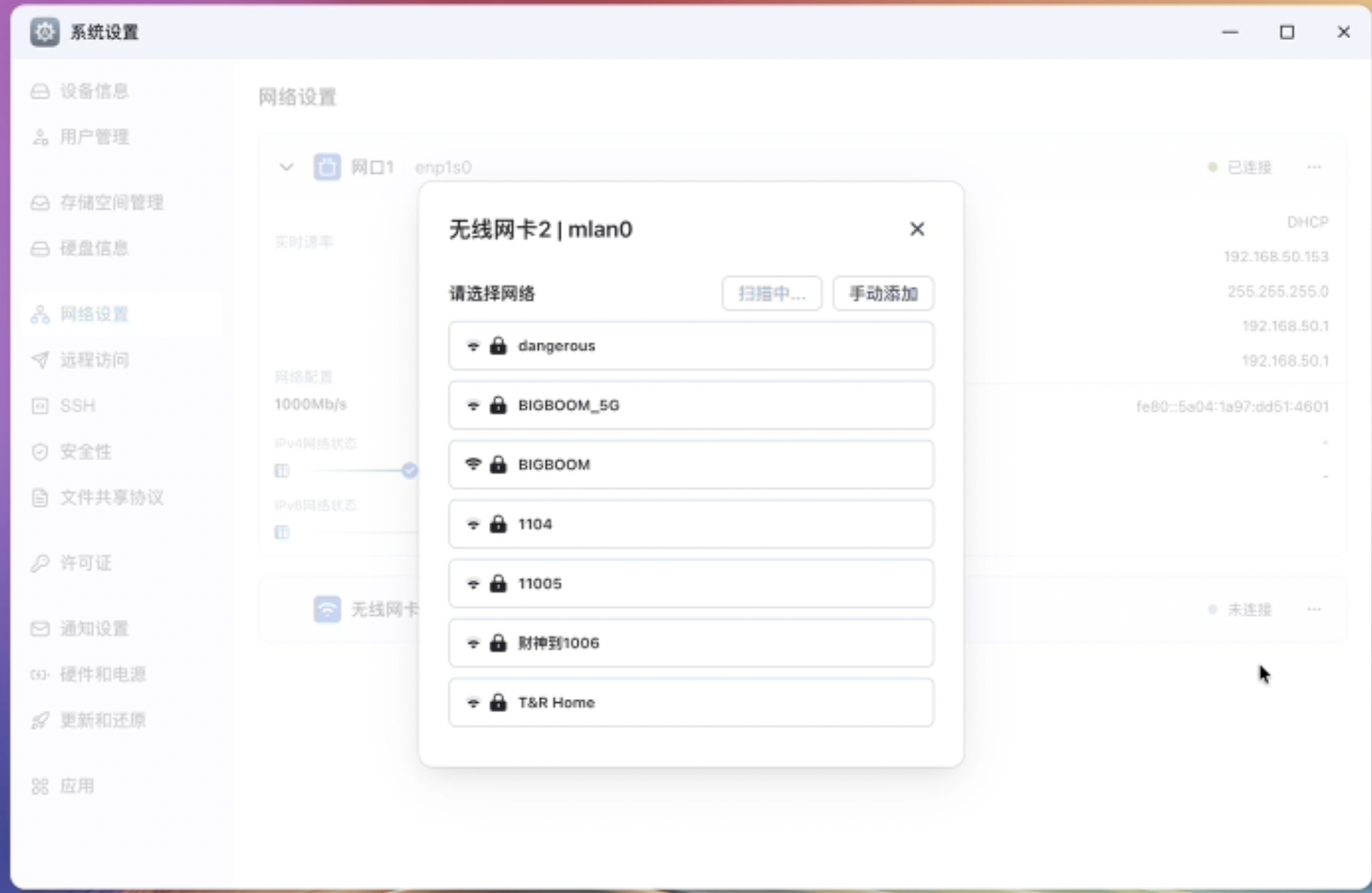
进入飞牛的管理页面,查看网络设置,发现已经识别到了无线网卡,进行无线网络连接。
三、挂载网盘和Openlist
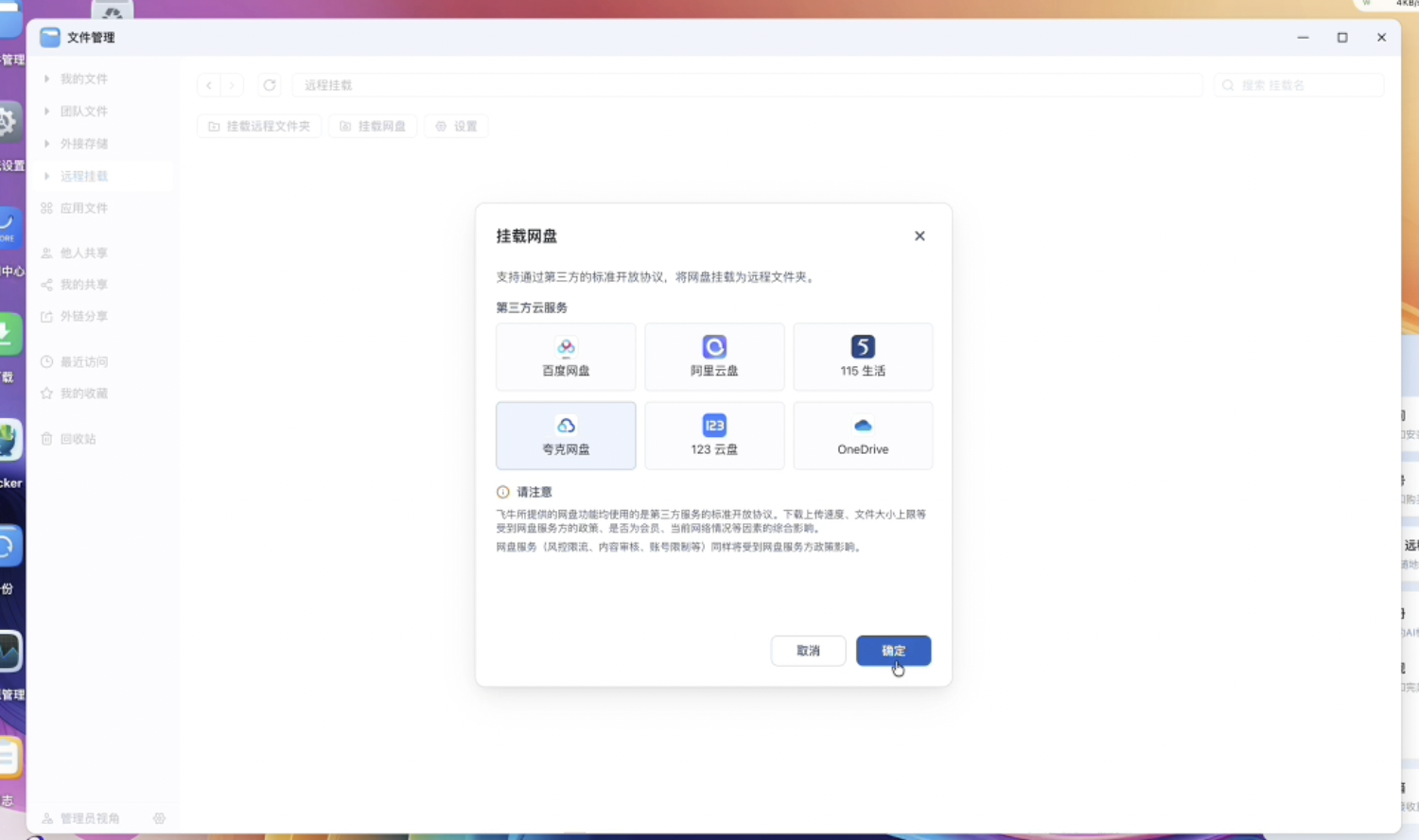
挂载网盘很简单,直接在文件管理里面,按照操作进行就可以了。
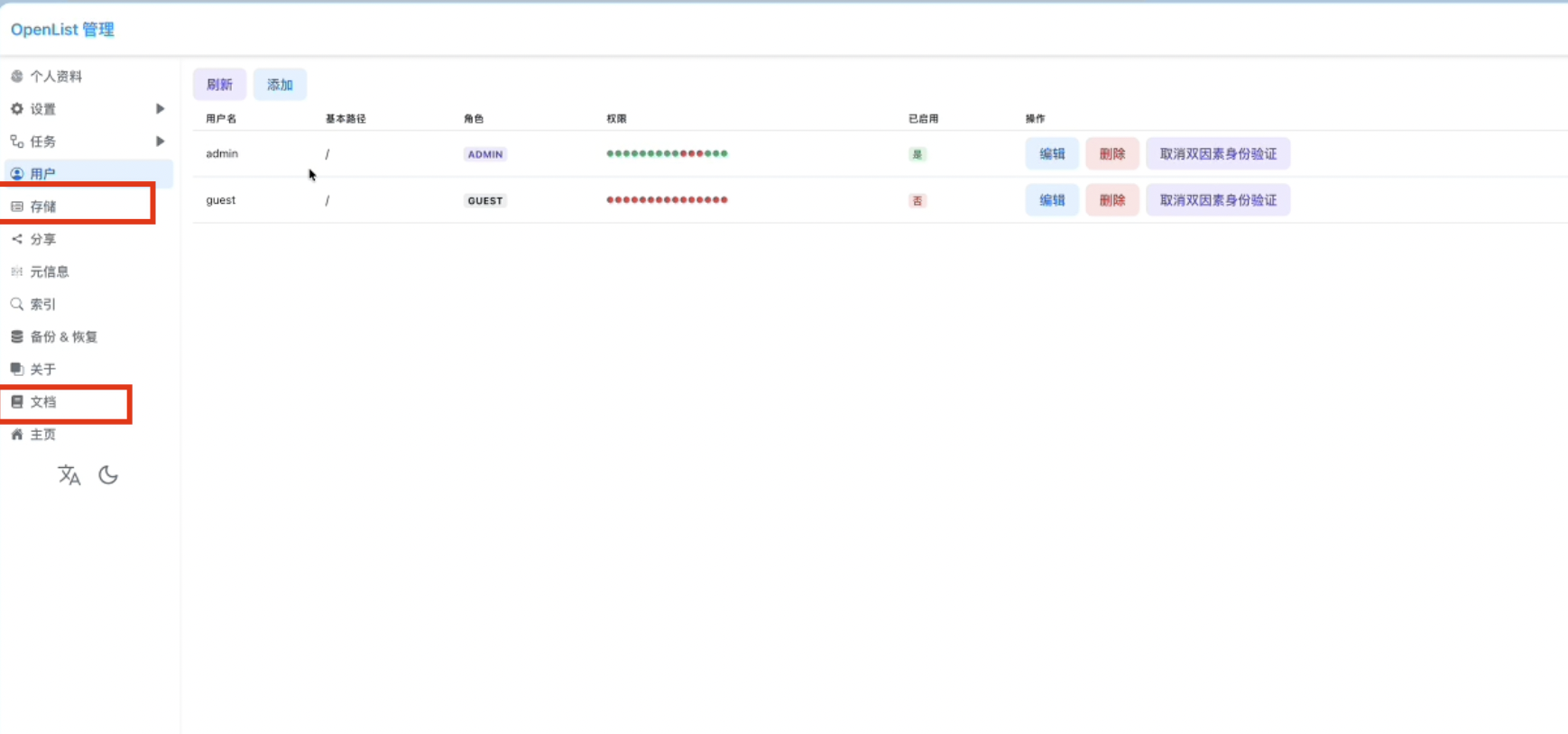
openlist也很简单。在应用商店安装openlist,进入,默认账号密码都是admin。进去第一时间改密码。
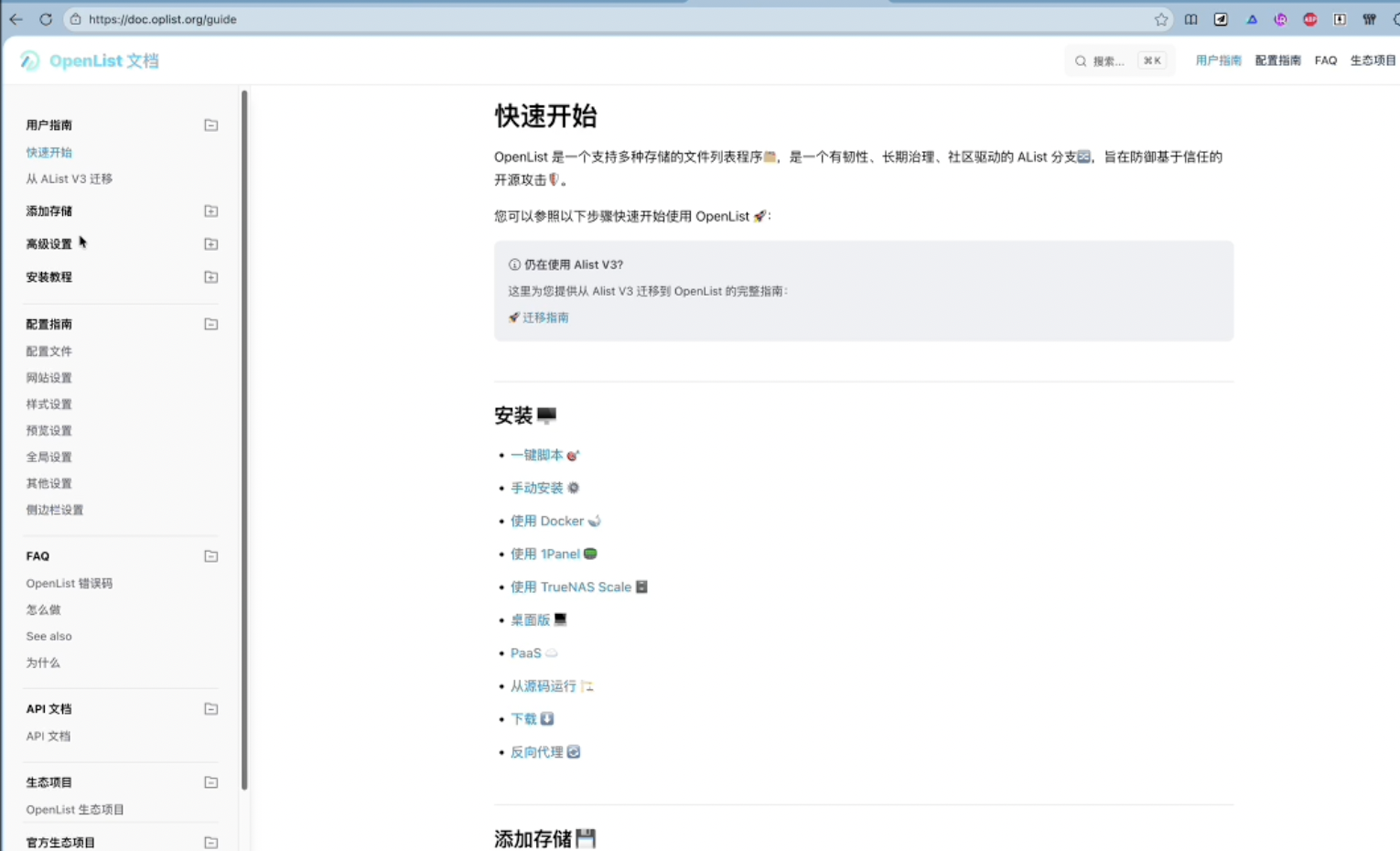
接着就是添加存储,可以按照教程文档(https://doc.oplist.org/guide),一步步操作。我这里就挂载了三大运营商的不限速网盘。
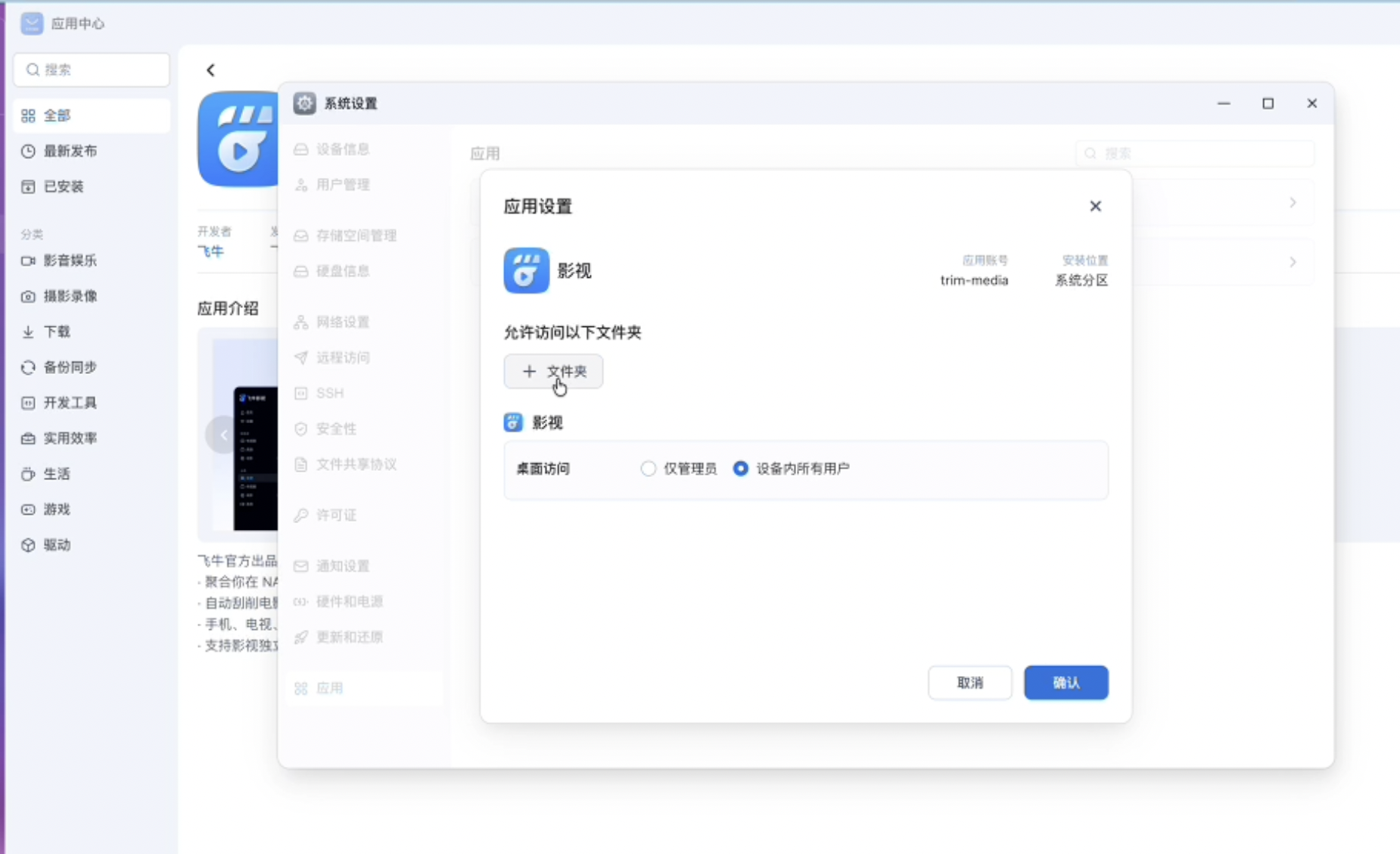
挂载本地存储之前,需要在飞牛里给openlist开启文件夹访问权限。然后再回到openlist里添加本地存储即可。
通过WebDAV把openlist挂载到本地。
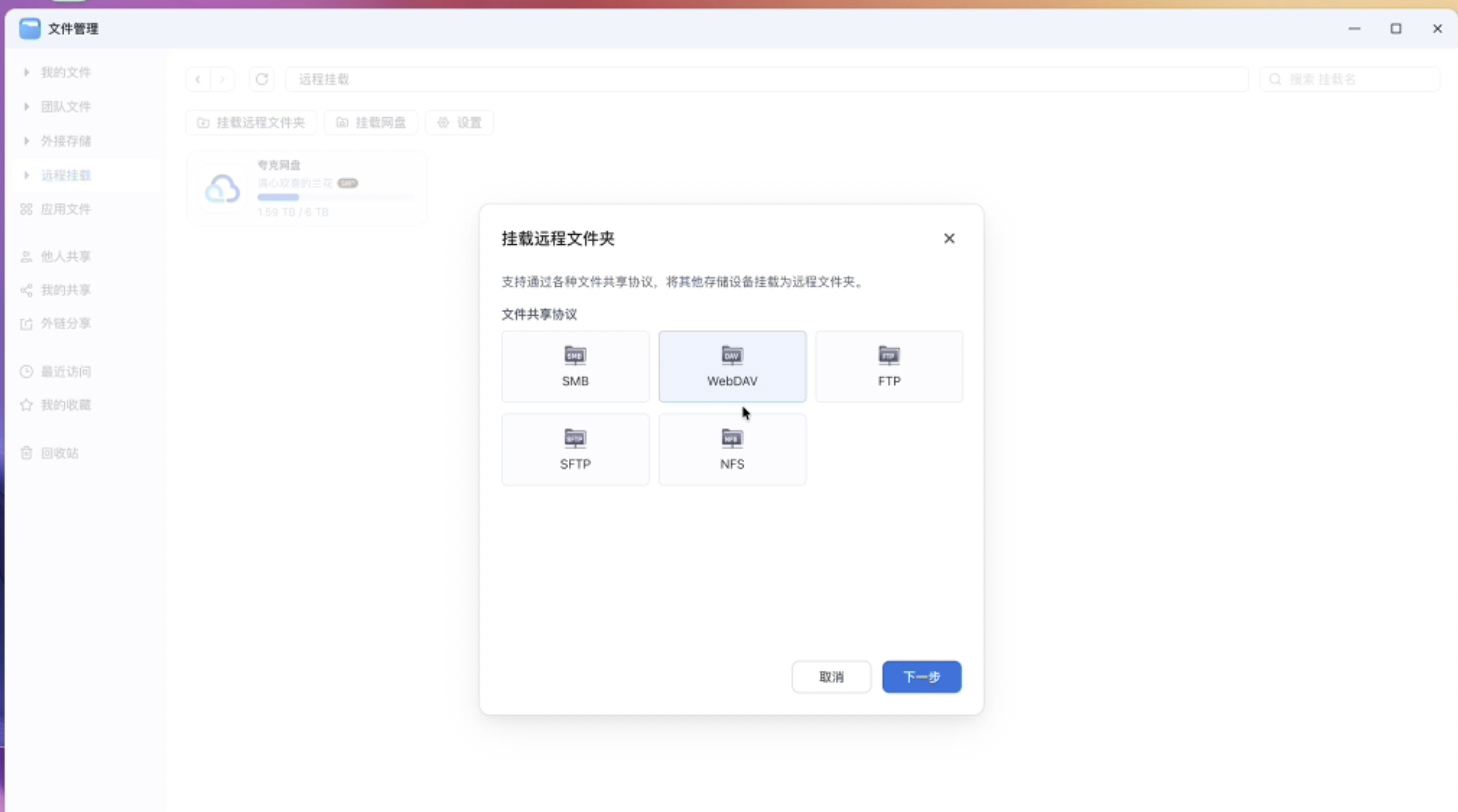
这样,所有的远程文件夹都设置好了。
四、影视添加云盘和远程挂载文件夹。
1、安装影视,并允许访问对应文件夹。
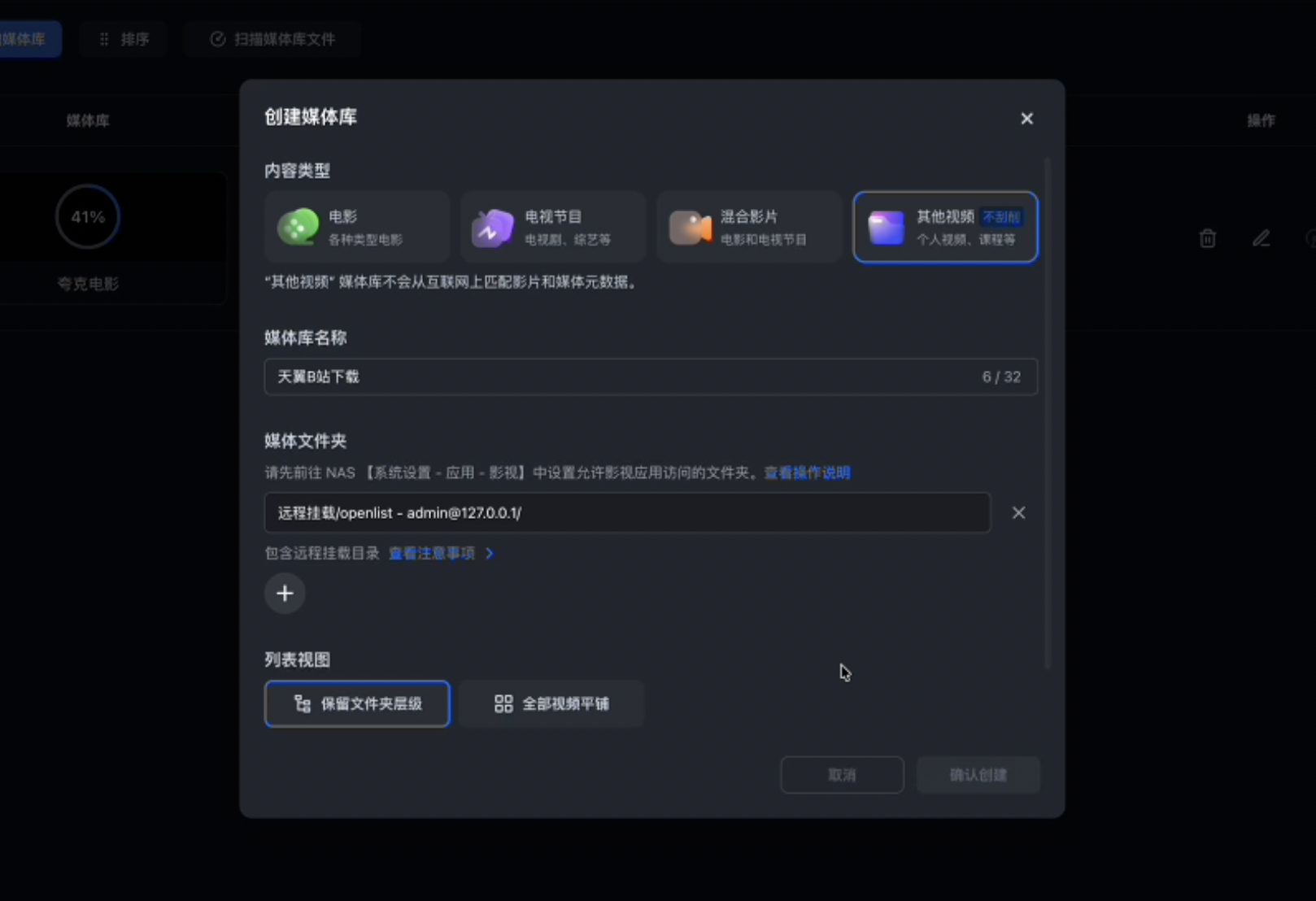
2、创建媒体库,选择对应文件夹
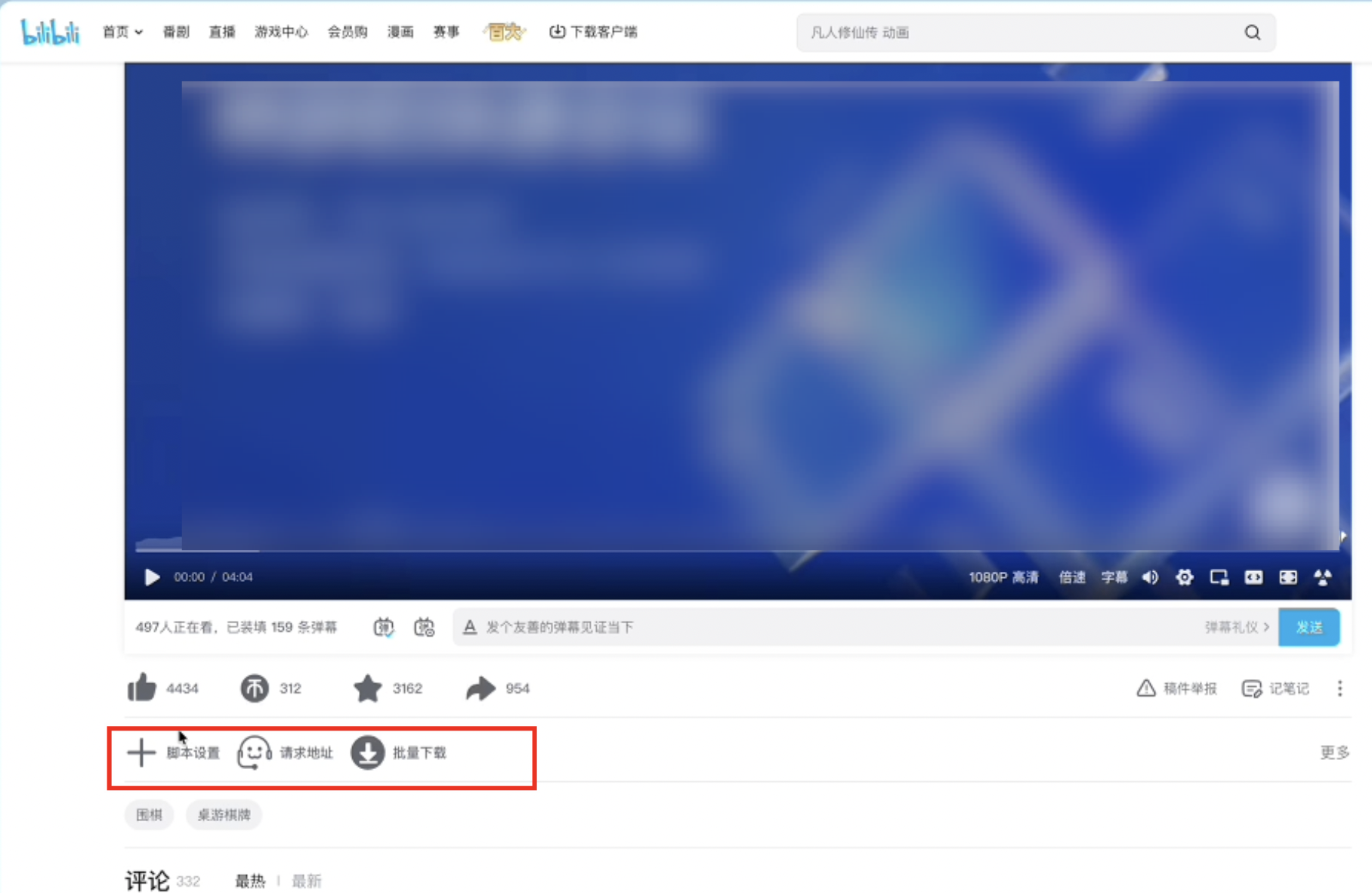
五、Aria2实现B站视频一键下载
浏览器:需要一个油猴脚本。脚本下载地址:https://greasyfork.org/zh-CN/scripts/413228-bilibili视频下载
手机APP:需要借助ios快捷指令,和解析端口。快捷指令可以查看这期视频获取:https://www.bilibili.com/video/BV1ALXrYbEGo/

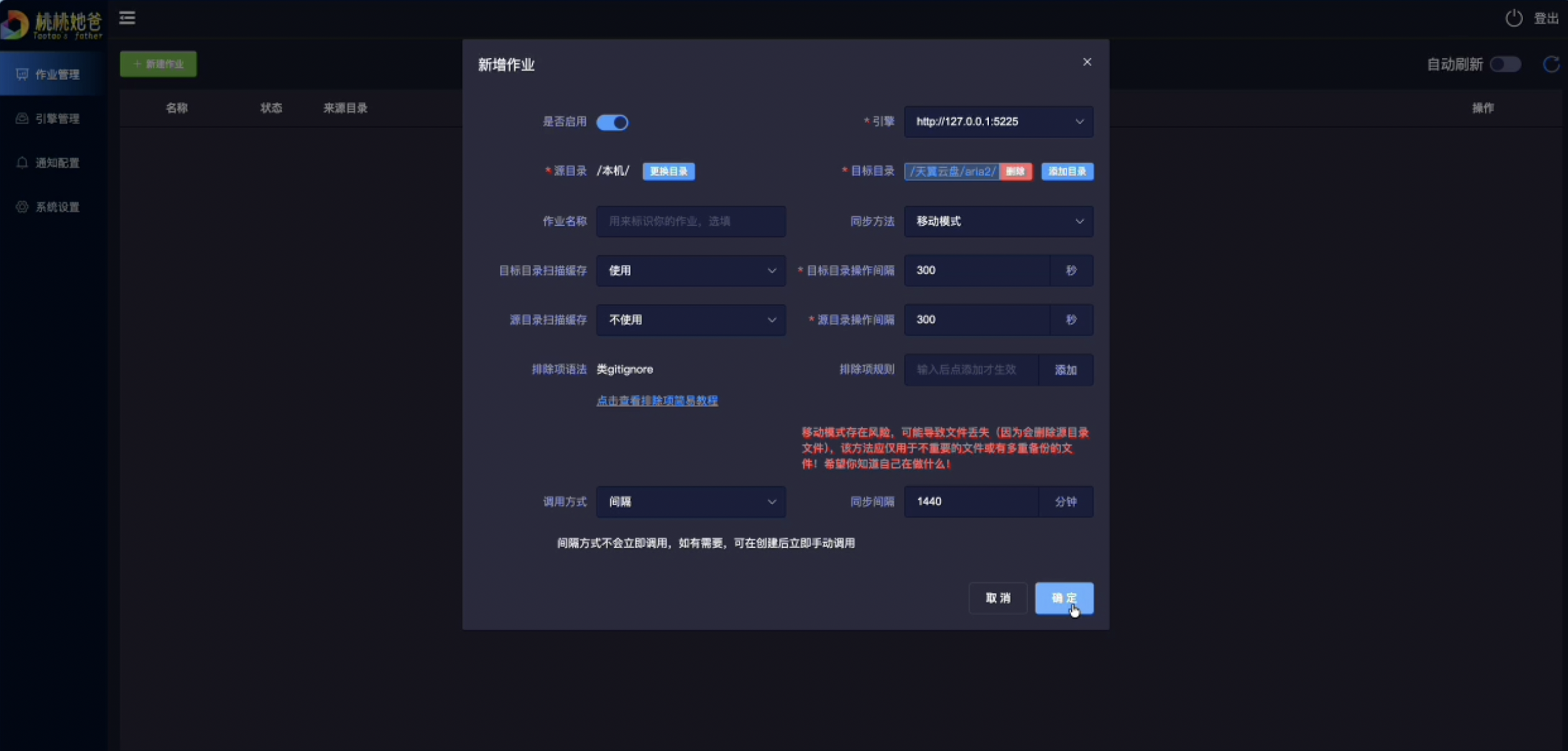
六、自动把本地文件同步到云盘
使用TaoSync。在飞牛应用中心下载TaoSync。并进行配置。
至此,一个只插电源的小主机,功耗只有2瓦左右,实现全云端挂载的飞牛,硬盘就暂时不用买了。
我是超超不吵吵,一起玩更多有意思的东西。
欢迎在B站关注我!去关注~
- 感谢你赐予我前进的力量
-
 微信
微信  支付宝
支付宝