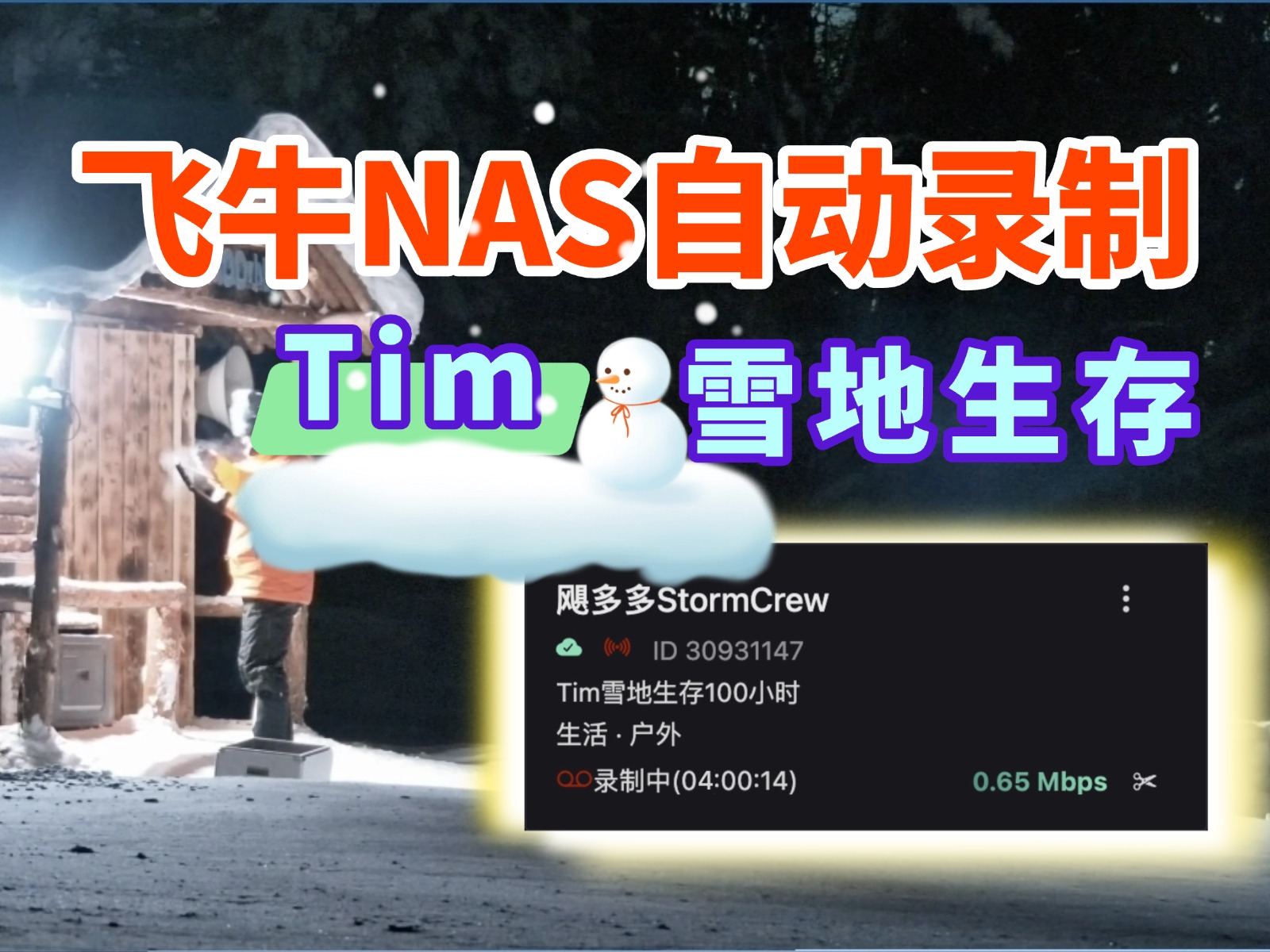
在NAS里实现【录播姬】录制直播
本期教程视频已经发布在B站:点击直达B站查看视频教程。
今天Tim开始了《无尽冬日》100天雪地直播,又没办法一直观看,看回看吧还得等待有了回放。之前知道电脑可以安装 录播姬,进行直播录制。
但一直开着电脑也不好,手头的NAS又有大存储空间,为什么不用呢?
录播姬支持Docker,这可太棒了。直接使用docker compose安装下看看吧。
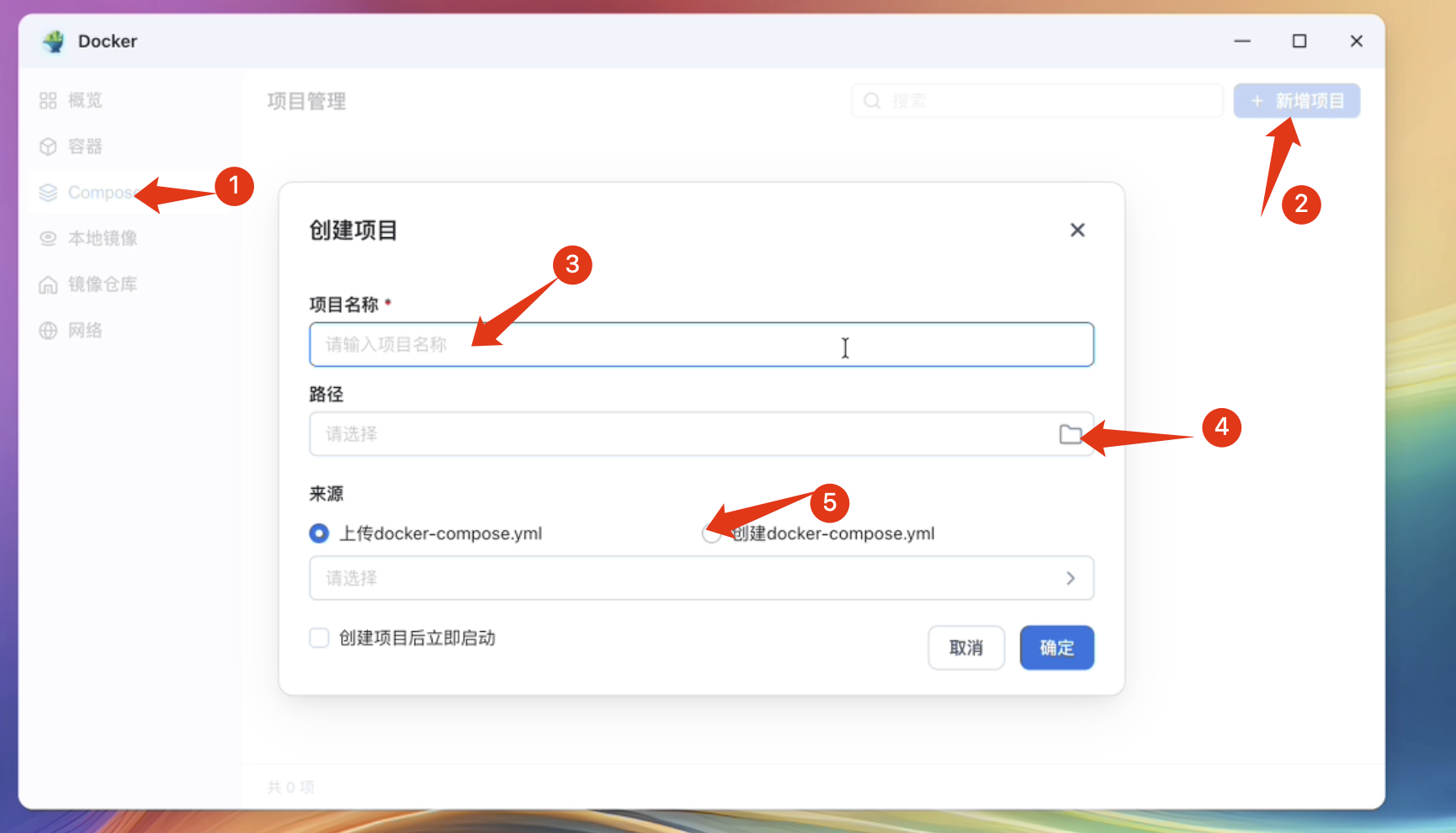
打开飞牛桌面上的Docker应用
1选择compose
2新增项目
3输入项目名称
4选择项目文件存放地址
5点击创建docker-compose
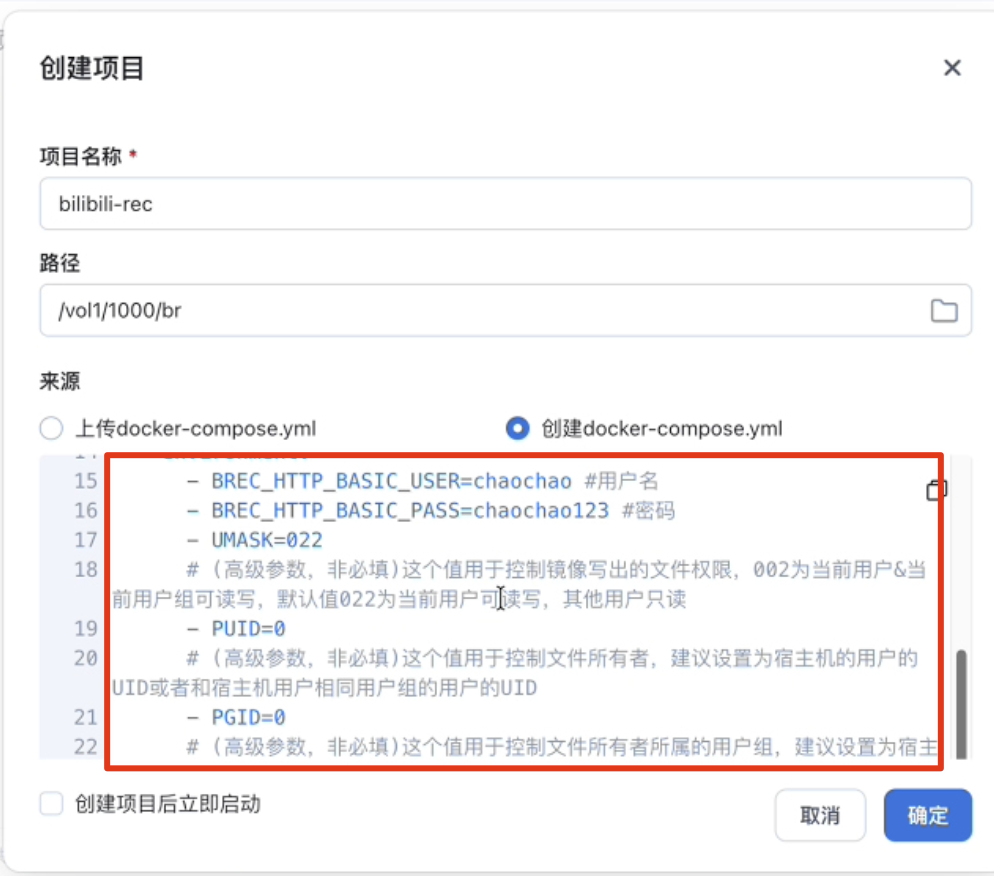
把下面的代码复制进去。
version: "3.8"
services:
  recorder:
    image: bililive/recorder:latest
    restart: unless-stopped
    volumes:
      - type: bind
        source: /vol1/1000/br # 在这里写宿主机保存录播的路径
        target: /rec
    ports:
      - "4356:2356"
      # 第一个 4356 是宿主机的端口,可以根据自己需求改动。
      # 第二个 2356 是容器内的端口,不要修改。
    environment:
      - BREC_HTTP_BASIC_USER=chaochao #用户名
      - BREC_HTTP_BASIC_PASS=chaochao123 #密码
      - UMASK=022
      # (高级参数,非必填)这个值用于控制镜像写出的文件权限,002为当前用户&当前用户组可读写,默认值022为当前用户可读写,其他用户只读
      - PUID=0
      # (高级参数,非必填)这个值用于控制文件所有者,建议设置为宿主机的用户的UID或者和宿主机用户相同用户组的用户的UID
      - PGID=0
      # (高级参数,非必填)这个值用于控制文件所有者所属的用户组,建议设置为宿主机的用户相同的用户组的GID
其中的 source: /vol1/1000/br # 在这里写宿主机保存录播的路径,可以修改为你想保存的录制文件地址。
用户名和密码都可以修改。
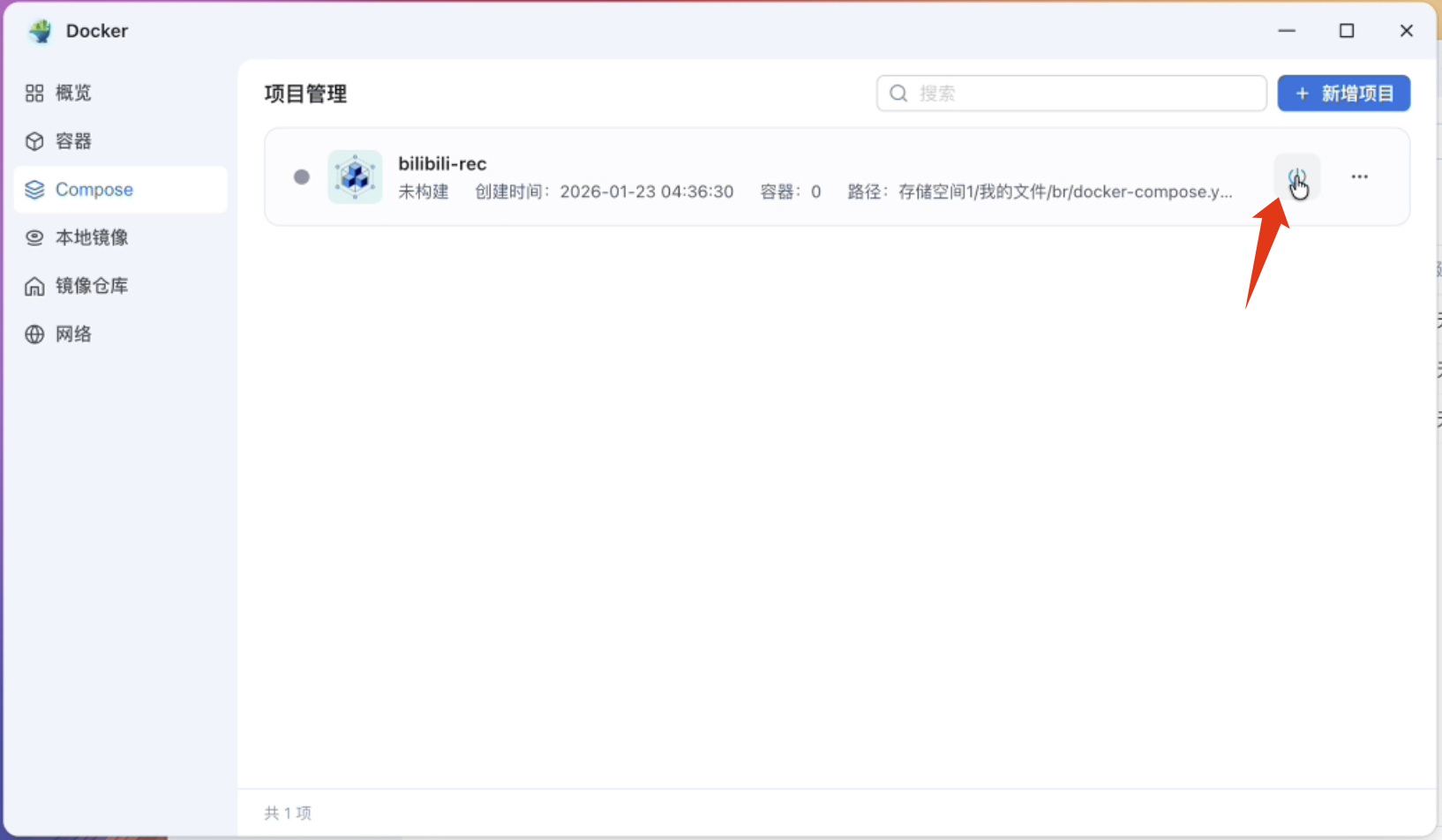
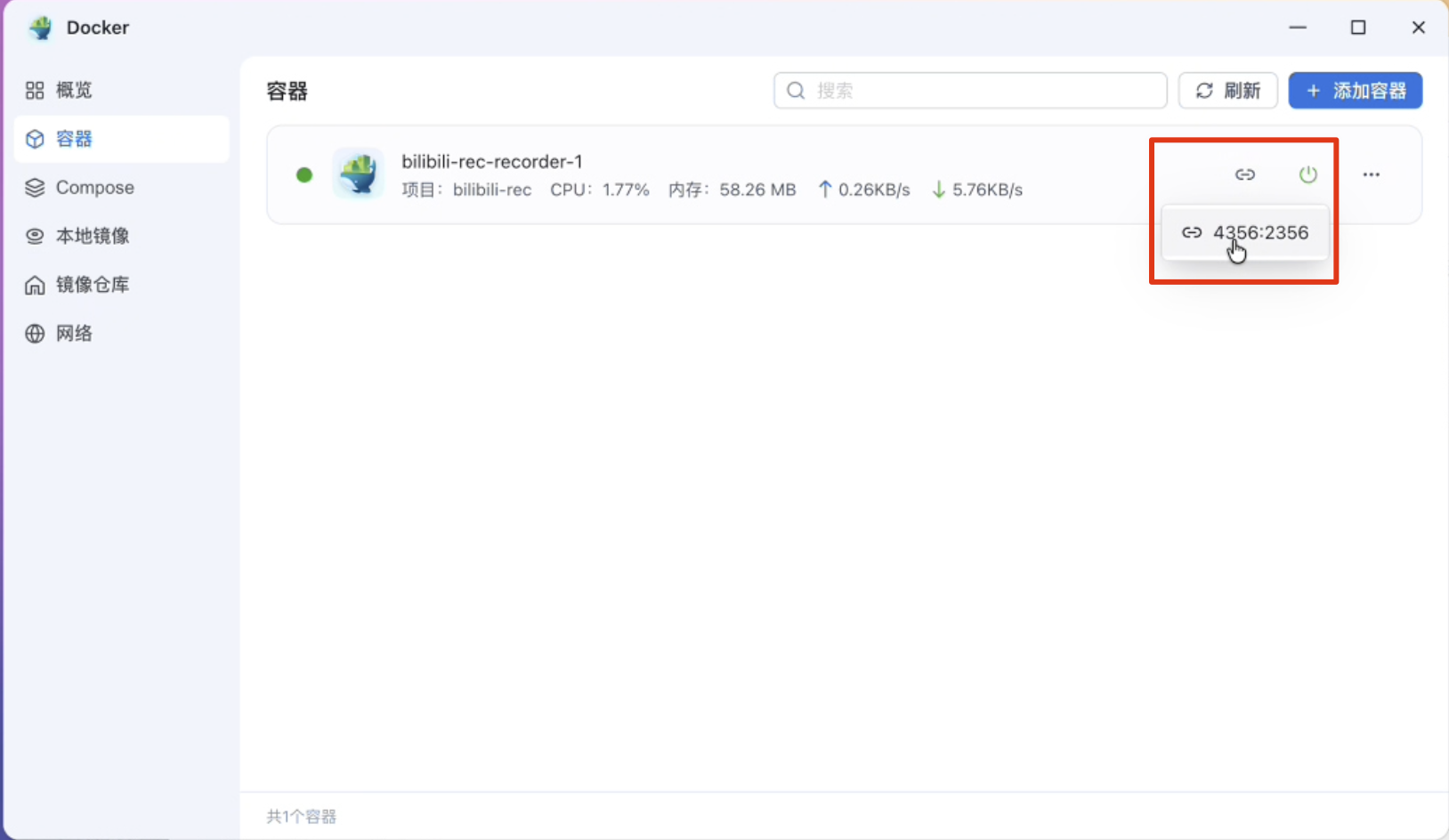
点击进行构建,构建完成后,在容器里点击进入webui页面。
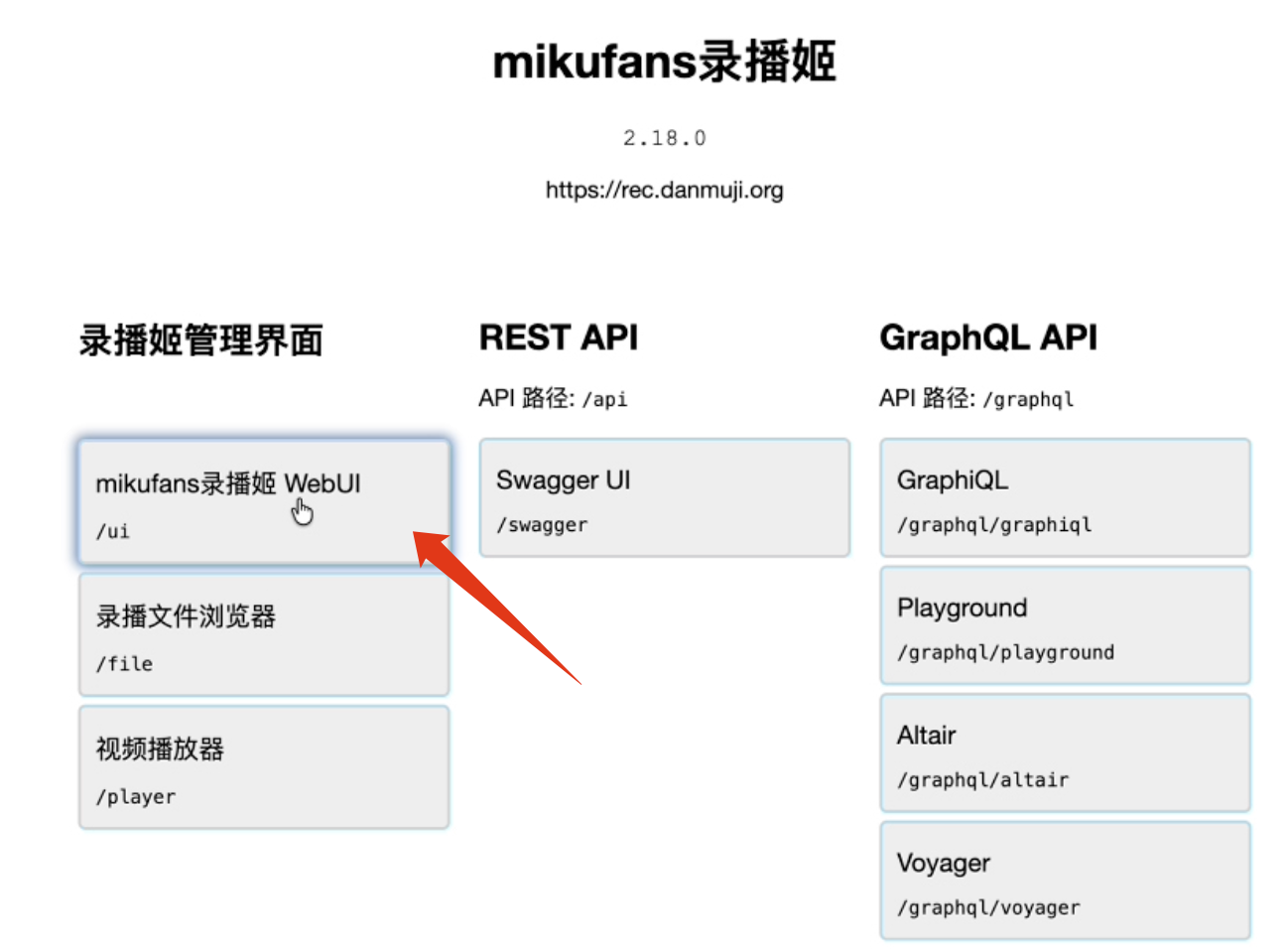
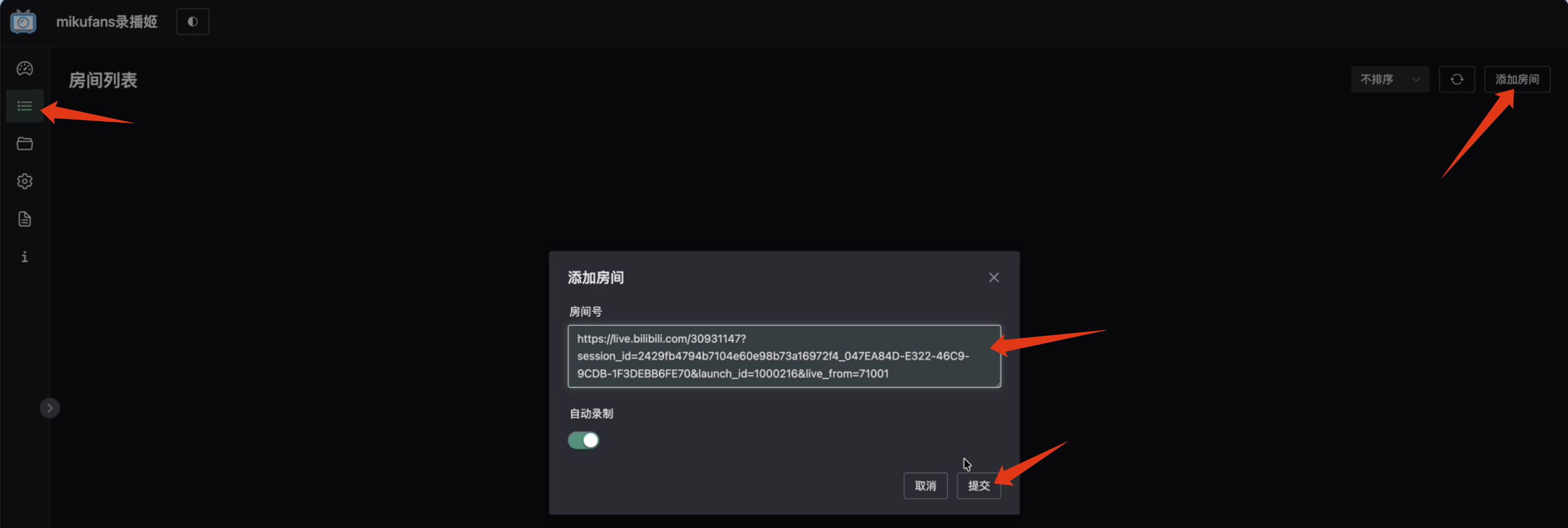
进入房间列表,把直播间的地址填写进去,就可以保存直播间了。
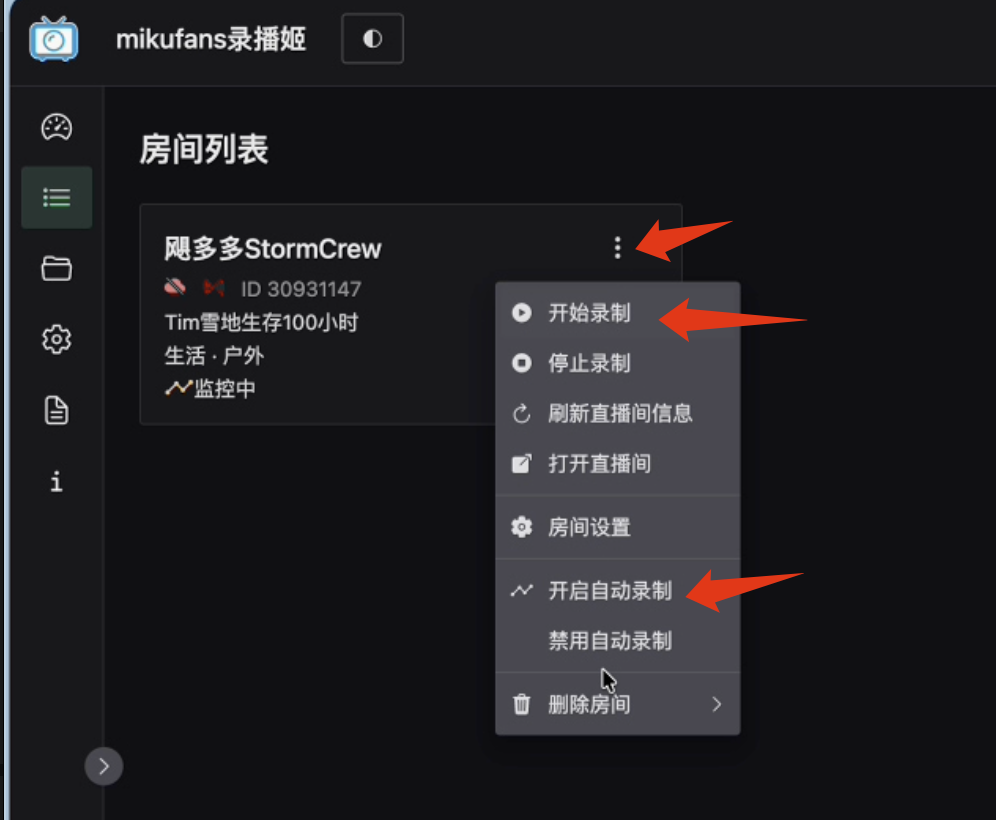
看到直播间出来后,可以开始录制,也可以自动录制。自动录制就是直播间开播后进行录制。
在设置里,有更多的高级设置,比如录制直播中的弹幕、礼物信息等,以及录制格式,都可以按照需求开启。
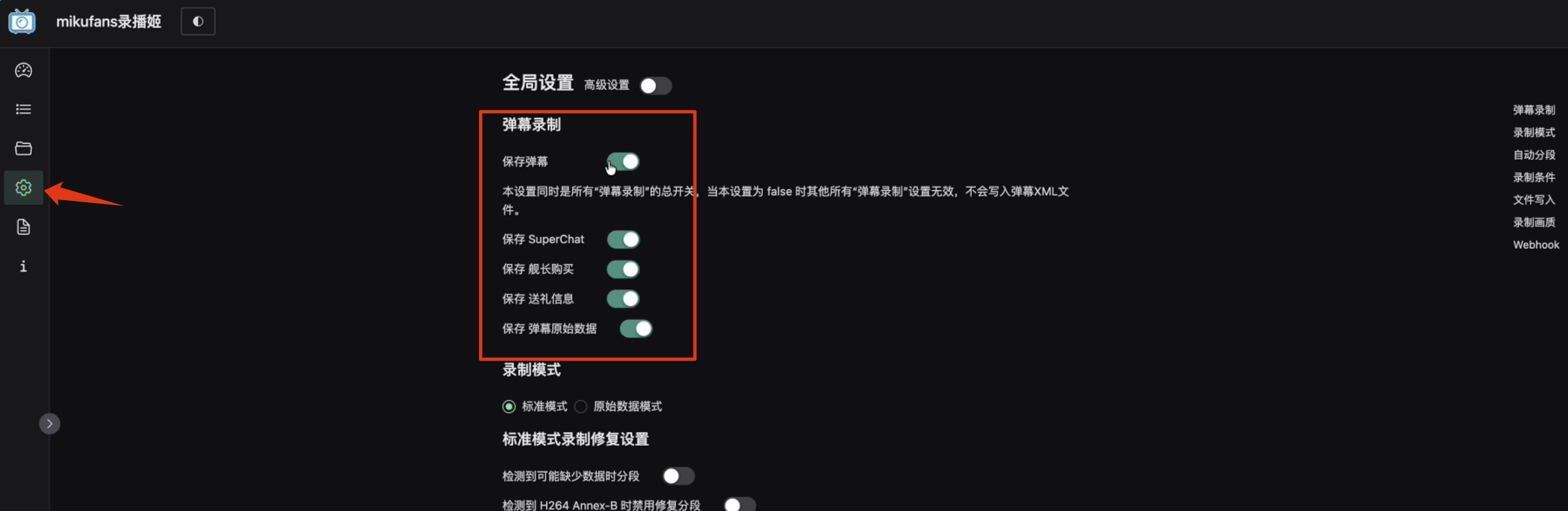
至此,就完成了在NAS上实现直播姬录制直播内容了。飞牛还可以在手机上远程操作docker应用,更方便了
我是超超不吵吵,一起玩更多有意思的东西。
欢迎在B站关注我!去关注~
- 感谢你赐予我前进的力量
-
 微信
微信  支付宝
支付宝
赞赏者名单
因为你们的支持让我意识到写文章的价值🙏
评论
匿名评论
隐私政策
你无需删除空行,直接评论以获取最佳展示效果